Démarrage rapide
Ce guide déroule le parcours complet : créer un projet, en prendre une copie de travail dans le Studio, construire un premier pipeline, l'exécuter et suivre son exécution dans le monitoring.
Prérequis
- Un compte Fluhoms actif (voir Accéder à Fluhoms) ;
- Un runner connecté pour exécuter les pipelines (voir Installer un runner) ;
- Une connexion storage vers un dossier contenant un fichier CSV (voir Créer une connexion).
Étape 1 : se connecter
- Ouvrez l'application Fluhoms dans votre navigateur ;
- Connectez-vous avec votre e-mail et votre mot de passe, ou via Google / Microsoft si votre entreprise utilise le SSO.
Vous arrivez sur le Lobby, le tableau de bord d'accueil.
Étape 2 : créer un projet
- Dans la barre latérale, ouvrez Projets ;
- Cliquez sur Créer : l'assistant de création s'ouvre en trois étapes, Identité (nom, visibilité), Équipe (collaborateurs), Récap (vérification avant création) ;
- Validez : votre projet société est créé.
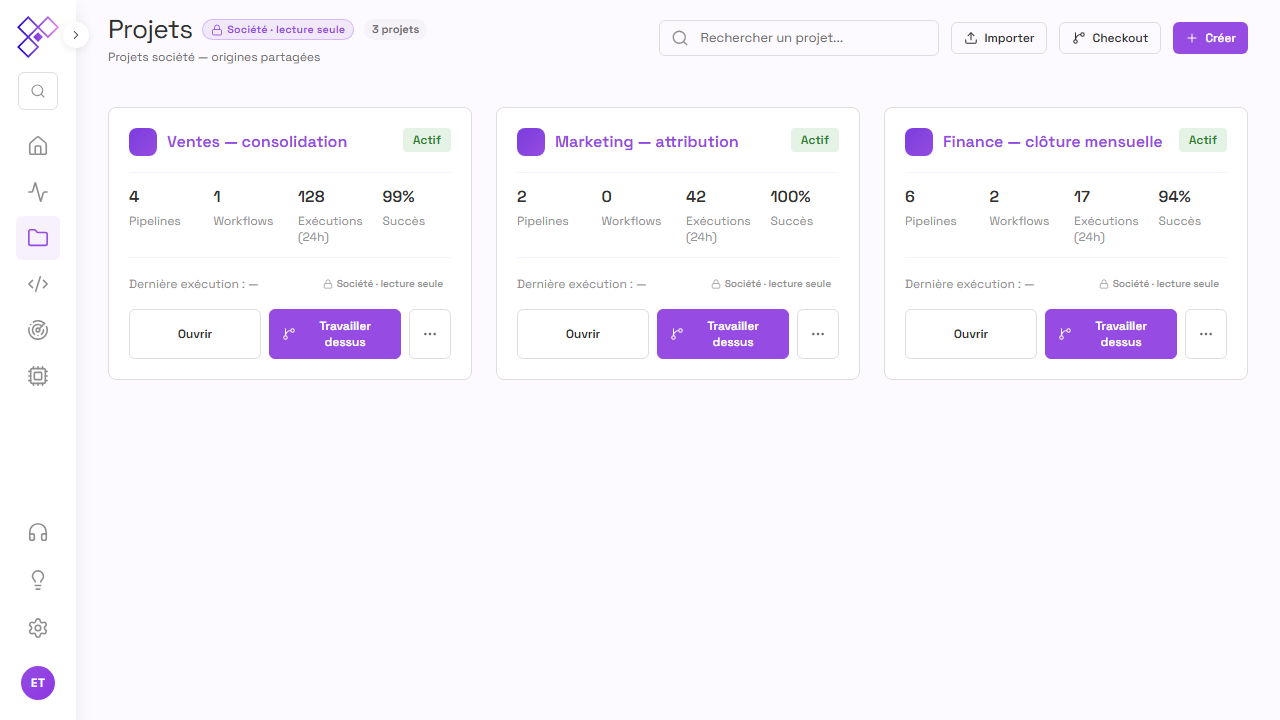 La page Projets liste les projets société. Le bouton Créer ouvre l'assistant en
trois étapes.
La page Projets liste les projets société. Le bouton Créer ouvre l'assistant en
trois étapes.
Étape 3 : travailler dessus (Studio)
Un projet société est en lecture seule : c'est l'origine partagée. Pour l'éditer :
- Sur la carte du projet, cliquez sur Travailler dessus ;
- Dans la fenêtre de checkout, vérifiez le nom de la copie de travail (prérempli avec le nom du projet) et validez ;
- Fluhoms crée votre copie de travail dans le Studio (un checkout) et vous y emmène.
C'est dans cette copie que vous développez. Vous la retrouverez à tout moment via l'entrée Studio de la barre latérale. Voir Studio : copies de travail.
Étape 4 : créer un pipeline
- Dans votre copie de travail, ouvrez l'onglet Pipelines ;
- Créez un nouveau pipeline et nommez-le (par exemple « Nettoyage clients ») ;
- L'éditeur visuel s'ouvre.
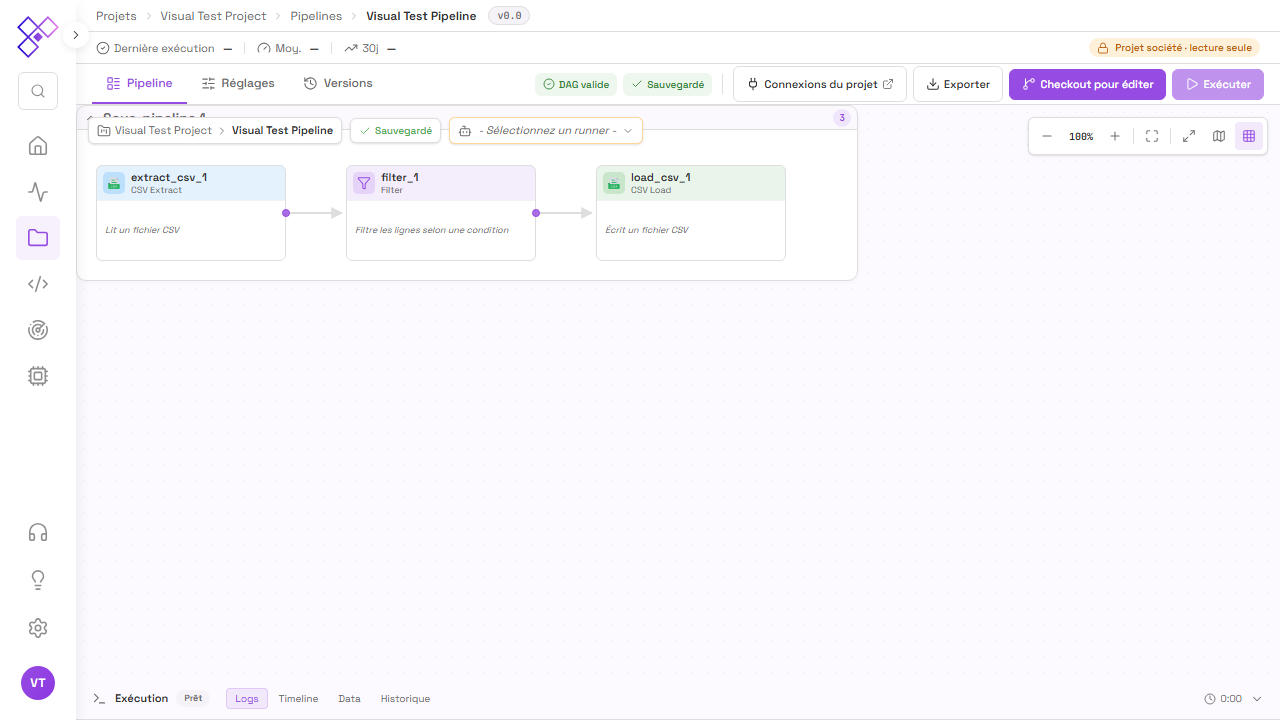 L'éditeur visuel : le canvas au centre, le bouton Ajouter brick pour ouvrir la
palette, le panneau de configuration à droite.
L'éditeur visuel : le canvas au centre, le bouton Ajouter brick pour ouvrir la
palette, le panneau de configuration à droite.
Construisez ensuite le flux avec trois bricks, en les reliant dans l'ordre :
| Brick | Rôle | Configuration |
|---|---|---|
| Source fichier | Lit le CSV | Choisissez votre connexion storage, le format CSV et un motif de fichiers (ex. *.csv) |
| Chaînes de caractères | Nettoie le texte | Méga-brick : ajoutez une opération Nettoyer les espaces (trim) puis une opération Casse (minuscule/majuscule/titre) sur les colonnes voulues |
| Écriture fichier | Écrit le résultat | Choisissez la connexion storage de destination, le format CSV et un nom de fichier |
- Cliquez sur Ajouter brick et cherchez chaque composant dans la palette ;
- Reliez la sortie d'une brick à l'entrée de la suivante ;
- Cliquez sur une brick pour la configurer dans le panneau de droite.
L'éditeur enregistre vos modifications automatiquement : pas de bouton « Sauvegarder ». Le détail de la configuration des bricks est couvert dans Configurer les composants.
Étape 5 : exécuter
- Cliquez sur le bouton d'exécution de l'éditeur : le panneau d'exécution s'ouvre ;
- Dans le Studio, le runner est résolu automatiquement (votre runner personnel, ou le runner imposé par le projet) : vérifiez qu'il est bien connecté (pastille verte) ;
- Lancez : les bricks s'exécutent l'une après l'autre et les logs défilent en direct dans le panneau.
Étape 6 : suivre dans le monitoring
Ouvrez Monitoring dans la barre latérale : la liste des exécutions affiche votre run avec son statut, sa durée et son runner.
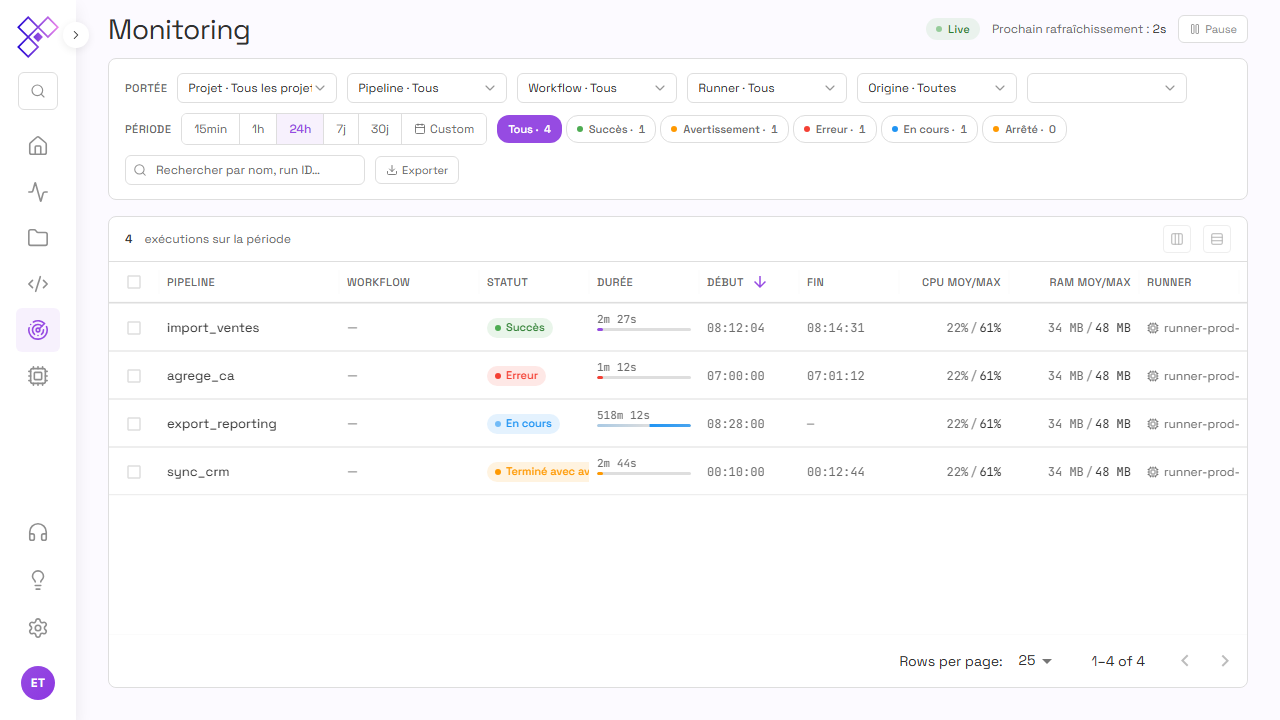 Chaque ligne est une exécution. Cliquez dessus pour ouvrir le détail : logs
par brick, métriques (lignes lues et écrites, durée) et erreurs éventuelles.
Chaque ligne est une exécution. Cliquez dessus pour ouvrir le détail : logs
par brick, métriques (lignes lues et écrites, durée) et erreurs éventuelles.
Voir Liste des exécutions et Détail d'une exécution.
Résultat
Vous avez créé un pipeline qui :
- lit un fichier CSV depuis une connexion storage ;
- nettoie les chaînes de caractères (espaces, casse) ;
- écrit le résultat dans un nouveau fichier.
Et ensuite ?
- Concepts fondamentaux : le vocabulaire de la plateforme.
- Créer un pipeline : le guide détaillé de l'éditeur.
- Studio : copies de travail : commit, push et pull request pour partager votre travail.
- Environnements et déploiement : déployer une release en
dev,recette,prod.