Découvrir l'interface
Cette page fait le tour de la WebApp : la barre latérale, la recherche, le Lobby et le menu utilisateur.
La page de connexion
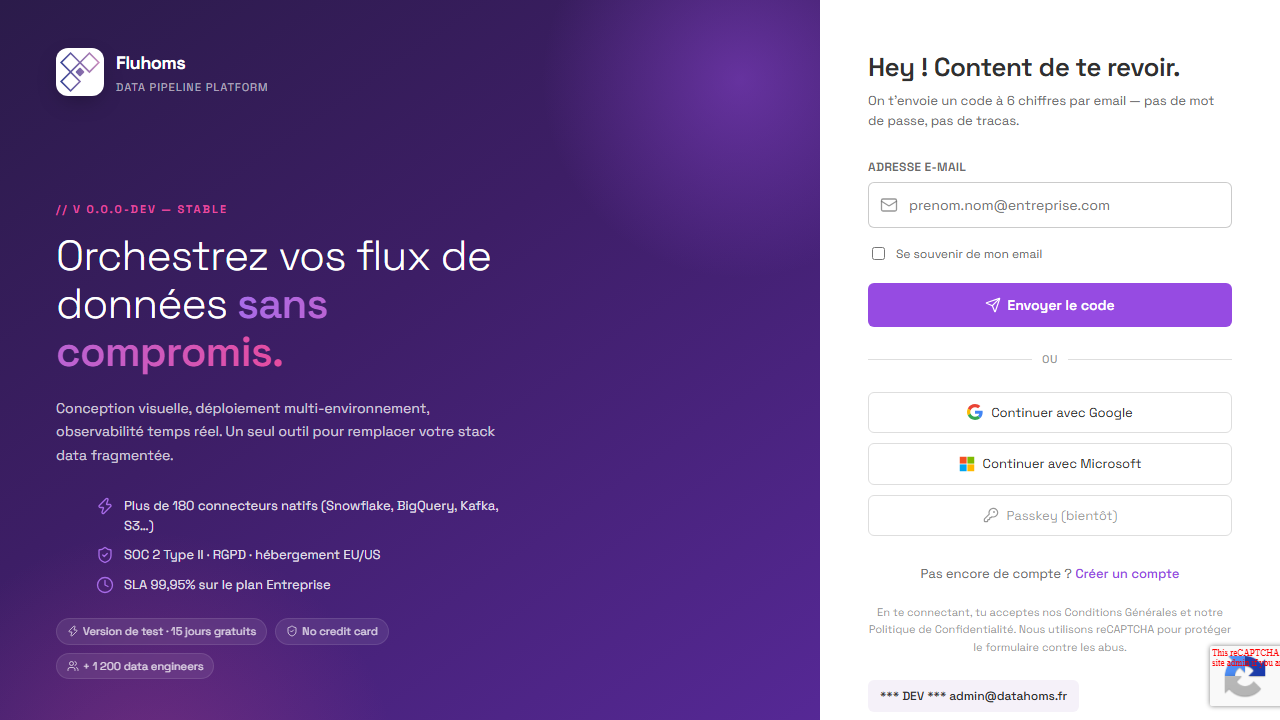 Connexion par e-mail et mot de passe, ou via Google / Microsoft si le SSO est
configuré pour votre entreprise.
Connexion par e-mail et mot de passe, ou via Google / Microsoft si le SSO est
configuré pour votre entreprise.
Après connexion, vous arrivez sur le Lobby.
La barre latérale
La barre latérale (repliable) est le point d'entrée de toute la navigation :
| Entrée | Contenu |
|---|---|
| Lobby | Le tableau de bord d'accueil, personnalisable par widgets |
| Analytics | Les indicateurs d'activité de la plateforme |
| Projets | Les projets société, l'unité centrale de Fluhoms (voir Le modèle projet-centric) |
| Studio | Vos copies de travail : c'est là que vous développez (voir Studio : copies de travail) |
| Monitoring | Toutes les exécutions de pipelines et workflows (voir Liste des exécutions) |
| Runners | Les runners d'exécution connectés à la plateforme (voir Gérer les runners) |
En bas de la barre latérale :
| Entrée | Contenu |
|---|---|
| Support | Le portail de tickets d'assistance (voir Tickets support) |
| Boîte à idées | Proposer et voter pour des évolutions produit (voir Boîte à idées) |
| Administration | Réservée aux administrateurs : utilisateurs, groupes, rôles, variables, licences (voir Vue d'ensemble de l'administration) |
La recherche
Deux outils complémentaires, accessibles partout :
- la recherche globale (loupe en haut de la barre latérale) : cherche dans vos contenus (projets, pipelines, connexions, runners, tickets, idées) ;
- la palette de commandes (
Ctrl+K/⌘K) : navigue vers une page ou déclenche une action rapide (créer un projet, ouvrir un ticket, inviter un utilisateur, basculer le thème…).
Raccourcis clavier
| Raccourci | Effet |
|---|---|
Ctrl+K / ⌘K | Ouvrir la palette de commandes |
? | Afficher l'aide-mémoire des raccourcis |
g puis l | Aller au Lobby |
g puis p | Aller aux Projets |
g puis m | Aller au Monitoring |
g puis a | Aller aux Runners |
g puis i | Aller à la Boîte à idées |
Le Lobby
Le Lobby est votre page d'accueil : un tableau de bord composé de widgets (exécutions récentes, taux de succès, incidents…) que vous organisez librement.
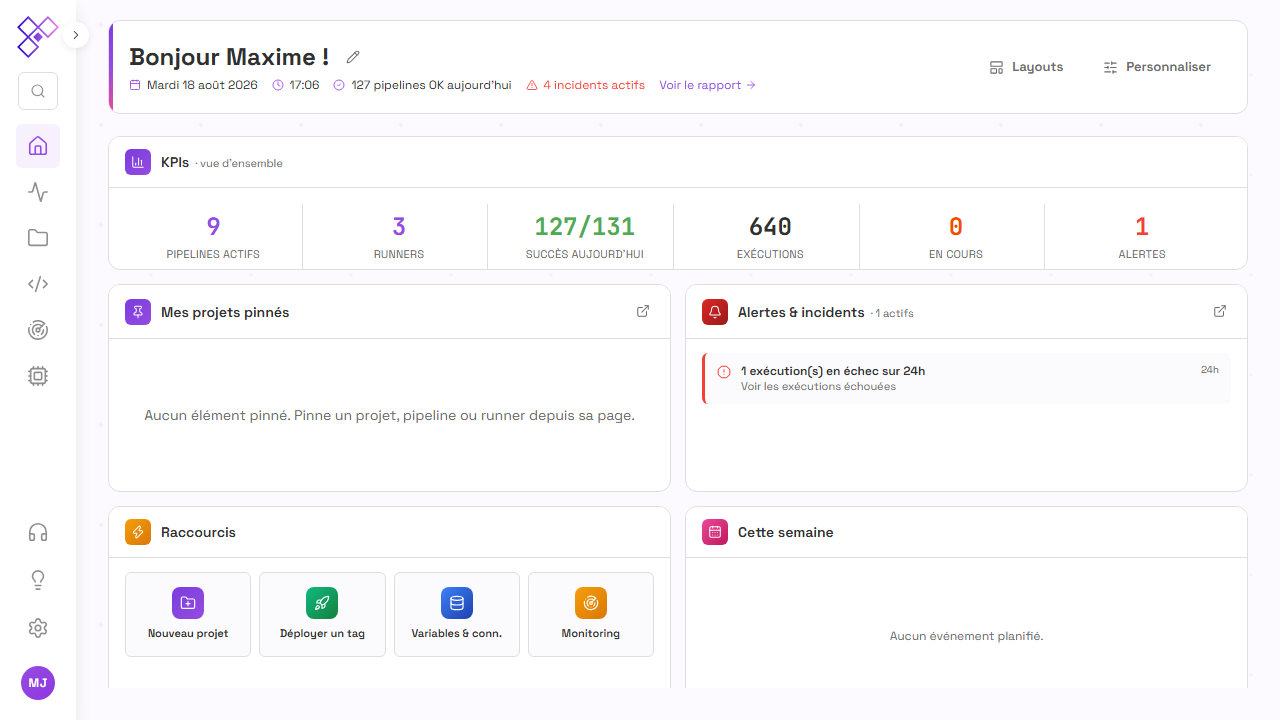 L'en-tête résume la journée (pipelines OK, incidents actifs) ; le bouton
Personnaliser passe la grille en mode édition pour ajouter, déplacer ou retirer
des widgets.
L'en-tête résume la journée (pipelines OK, incidents actifs) ; le bouton
Personnaliser passe la grille en mode édition pour ajouter, déplacer ou retirer
des widgets.
Vous pouvez enregistrer plusieurs layouts (agencements de widgets) et épingler vos favoris. Voir Le Lobby et Dashboards et widgets.
Notifications
La page Notifications (/notifications) centralise les événements qui vous
concernent, filtrables par type, avec marquage lu / non-lu.
Le menu utilisateur
Votre avatar, en bas de la barre latérale, ouvre le menu utilisateur :
- Profil : informations personnelles, photo, préférences (voir Profil) ;
- Administration : accès direct au portail admin (administrateurs) ;
- Thème : clair, sombre ou auto (système) ;
- Déconnexion.
Et ensuite ?
- Démarrage rapide : créez votre premier pipeline.
- Concepts fondamentaux : le vocabulaire de la plateforme.
- Le modèle projet-centric : comprendre les projets, le Studio et les environnements.