Le lobby
Le lobby (/lobby) est votre page d'accueil dans Fluhoms. Il combine un
bandeau de bienvenue avec les indicateurs du jour et une grille de
widgets entièrement personnalisable, organisée en layouts (dispositions)
que vous pouvez épingler, partager et sauvegarder.
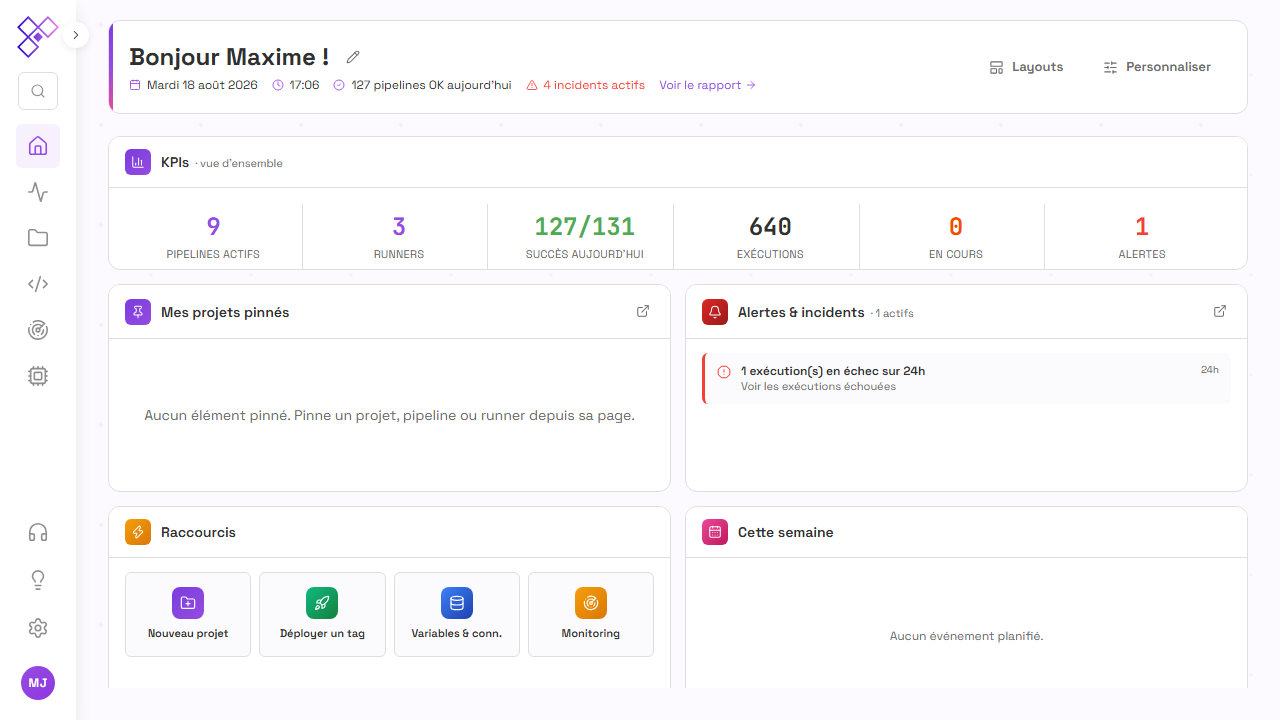 Le bandeau d'accueil (salutation, date, KPIs du jour) et la grille de widgets
du layout actif.
Le bandeau d'accueil (salutation, date, KPIs du jour) et la grille de widgets
du layout actif.
Le bandeau d'accueil
En haut de page, le bandeau affiche :
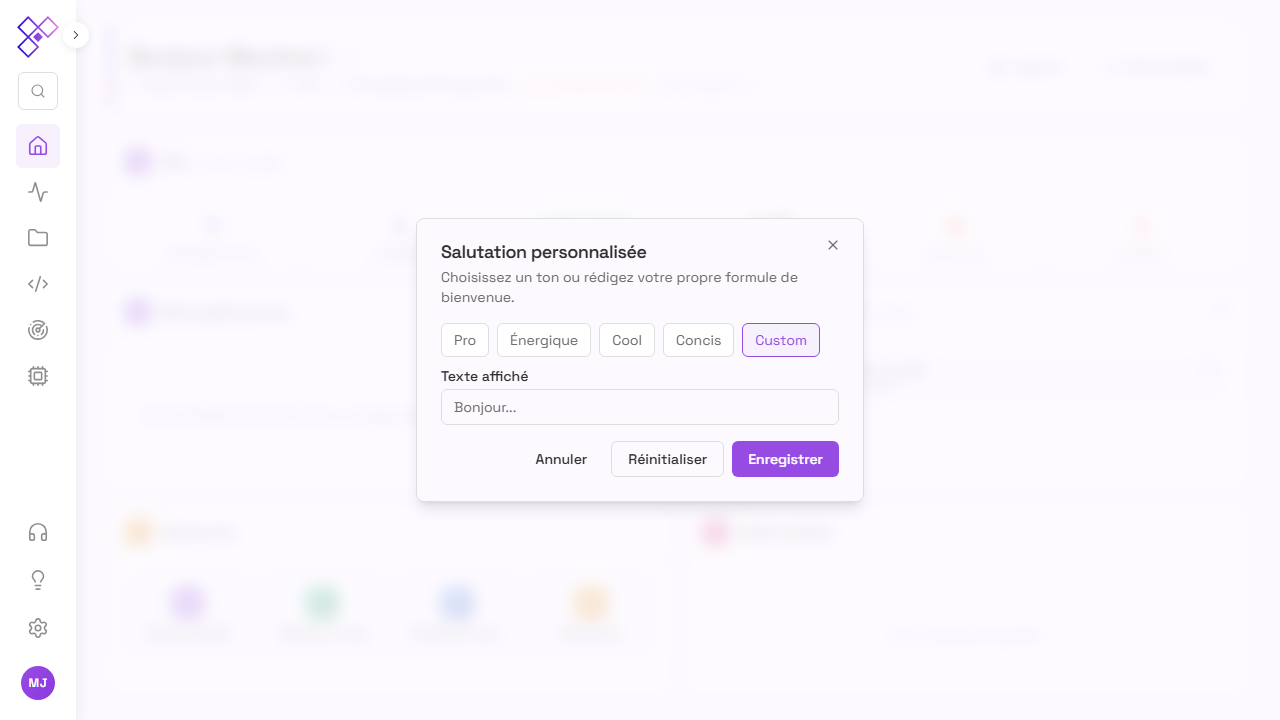
- une salutation personnalisable : cliquez sur le crayon à côté du « Bonjour » pour définir votre propre message ;
- la date et l'heure courantes ;
- les KPIs du jour : le nombre de pipelines OK aujourd'hui et, le cas échéant, le nombre d'incidents actifs ;
- un lien Voir le rapport vers le monitoring.
La grille de widgets
Le corps du lobby est une grille de 12 colonnes. Chaque widget occupe une zone que vous pouvez déplacer et redimensionner. Le catalogue :
| Widget | Contenu |
|---|---|
| KPIs | Vue d'ensemble des indicateurs clés |
| Mes projets pinnés | Projets, pipelines et runners épinglés |
| Alertes & incidents | Échecs et alertes des dernières 24 h |
| Exécutions en cours | Pipelines en cours d'exécution |
| Runners | État et charge CPU des runners |
| Activité récente | Dernières actions sur la plateforme |
| Raccourcis | Actions fréquentes |
| Météo du jour | Indicateur global de santé data |
| Derniers déploiements | Déploiements récents par environnement |
| Cette semaine | Événements et fenêtres à venir |
| Score de santé | Indicateur global de santé du système |
Personnaliser sa vue
Cliquez sur Personnaliser pour passer en mode édition :
- déplacez un widget par glisser-déposer ;
- redimensionnez-le via sa poignée (chaque widget a une taille minimale et maximale) ;
- ajoutez un widget depuis le tiroir latéral (catalogue ci-dessus).
 En mode édition, les widgets se déplacent et se redimensionnent librement ;
le tiroir de droite liste les widgets disponibles.
En mode édition, les widgets se déplacent et se redimensionnent librement ;
le tiroir de droite liste les widgets disponibles.
Cliquez sur Terminer pour revenir en mode consultation. La disposition est synchronisée avec votre compte : vous la retrouvez sur n'importe quel poste.
Lors de votre première visite, un « Layout par défaut » est créé et épinglé automatiquement : vous partez d'une composition standard que vous pouvez remanier tout de suite.
Les layouts (dispositions)
Un layout est une composition de widgets nommée. Le bouton Layouts ouvre la fenêtre Mes layouts, organisée en onglets :
| Onglet | Contenu |
|---|---|
| Mes layouts | Vos layouts personnels (privés) |
| Épinglés | Les layouts épinglés sur la barre du lobby |
| Partagés avec moi | Les layouts définis pour vos groupes |
| Organisation | Les layouts par défaut de l'entreprise |
| Sauvegarder | Enregistrer la composition courante comme nouveau layout |
Pour chaque layout : Charger l'active immédiatement, et le menu ⋯ permet d'épingler, renommer, dupliquer, définir par défaut, forcer pour tous (administrateurs) ou supprimer (selon vos droits sur le layout).
Épingler
Les layouts épinglés apparaissent comme boutons dans le bandeau du lobby (jusqu'à cinq) : un clic bascule instantanément d'une vue à l'autre, pratique pour alterner entre une vue « exploitation » et une vue « projet ». Les pins sont stockés localement sur votre poste.
Sauvegarder et partager
L'onglet Sauvegarder enregistre les widgets courants sous un nom, avec une visibilité :
- Privé : visible par vous seul ;
- Groupe : partagé avec un groupe d'utilisateurs ;
- Default groupe : layout par défaut d'un groupe ;
- Default org : layout par défaut de toute l'organisation.
Seuls les administrateurs peuvent partager un layout (portées Groupe et Organisation). Ils peuvent aussi forcer un layout : il remplace alors le layout actif de tous les utilisateurs concernés, et le changement s'applique en temps réel sur leur lobby. La force se désactive à tout moment.
Et ensuite ?
- Analytics : les graphiques d'analyse détaillés.
- Suivre les exécutions : la liste complète des runs.
- Se repérer dans l'interface : la navigation générale.